中国金融出版社期刊在线征订操作说明
概述
通过中国金融出版社在线征订系统,订户可在线提交订单,支付和申请发票。实时查询发票开具和邮寄情况。
操作流程概述
提示:本系统通过浏览器上网即可操作,建议使用360浏览器或者谷歌浏览器。
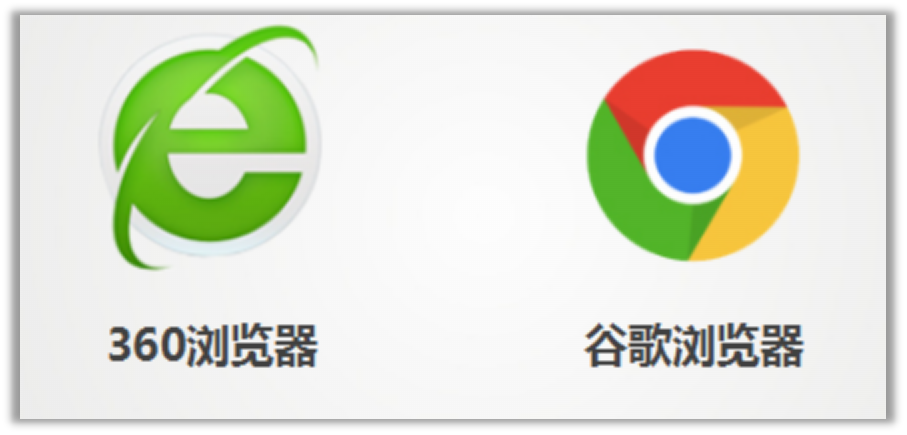
在线征订操作流程
1. 进入系统
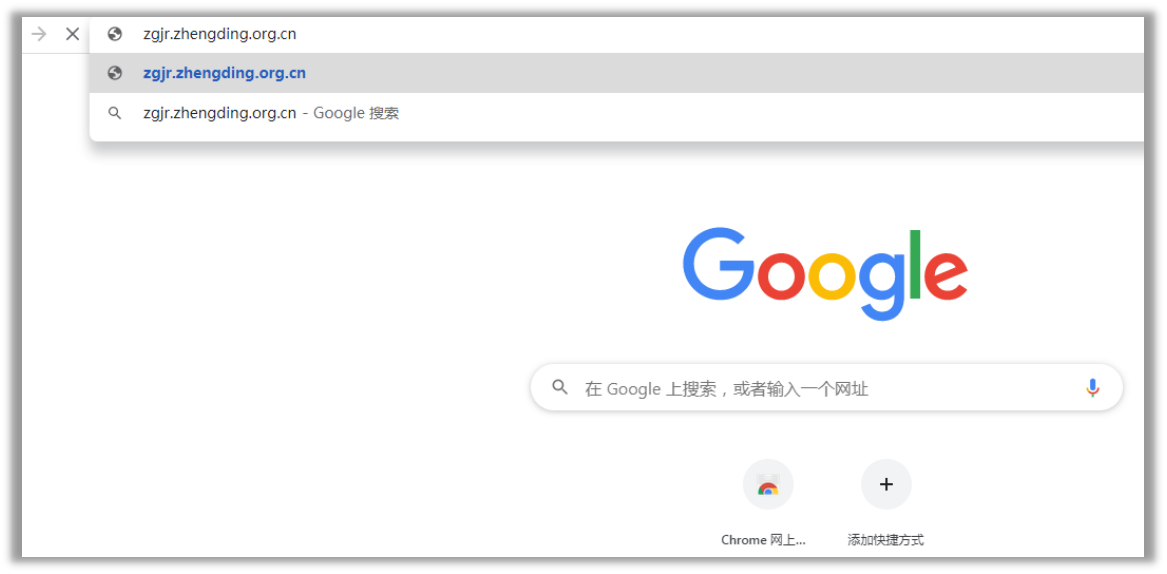
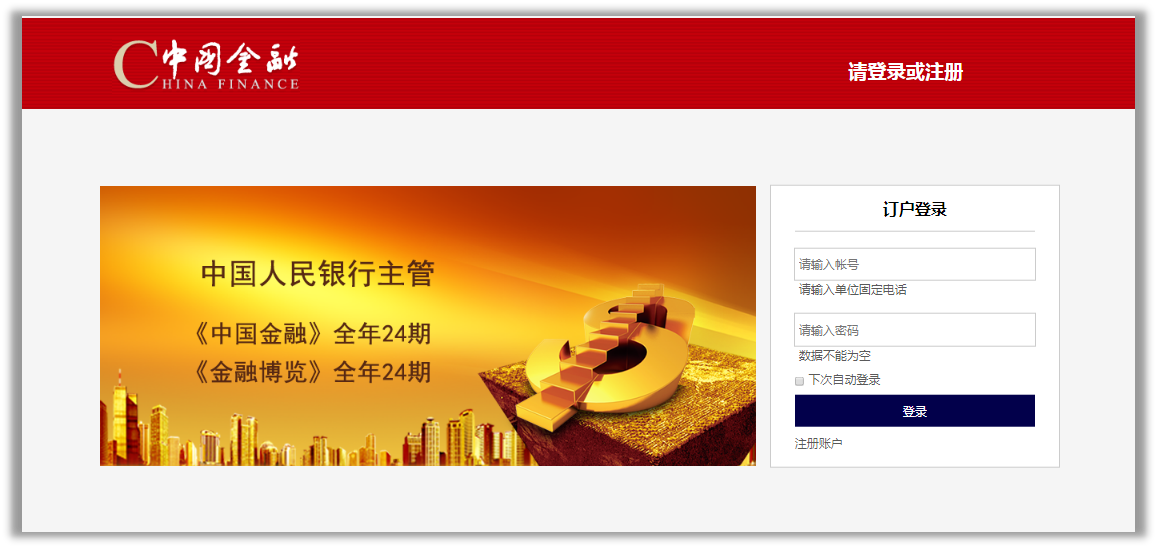
使用电脑浏览器打开在线征订系统网站(zgjr.zhengding.org.cn)
2,注册及登录
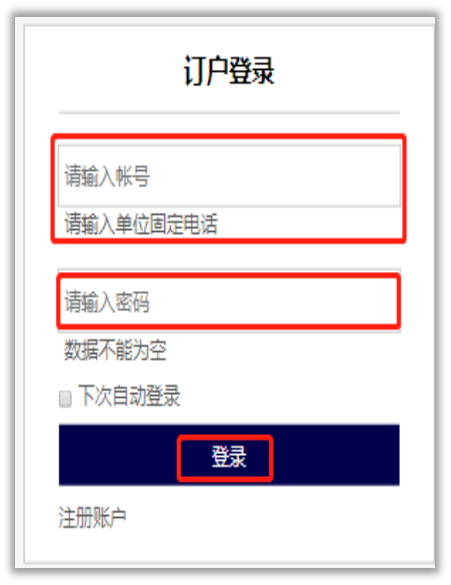
进入订阅系统后,首次使用需要注册账号,如已有账号可直接登录。
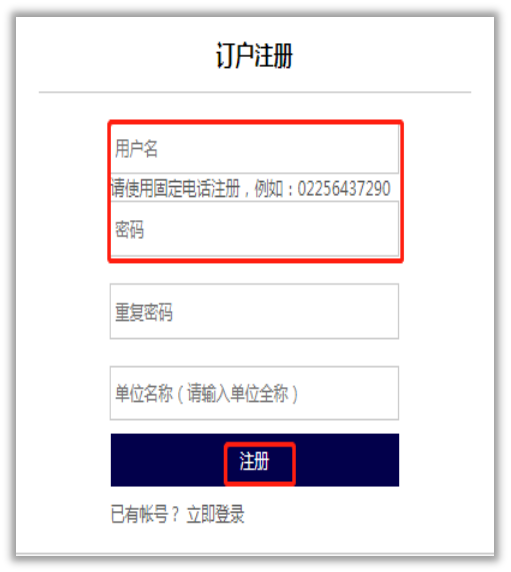
建议使用单位电话进行注册,方便记忆和查询。注册时请注意填写单位名称,为方便后续订阅请输入单位全称。
登录
注册
3.征订方式选择
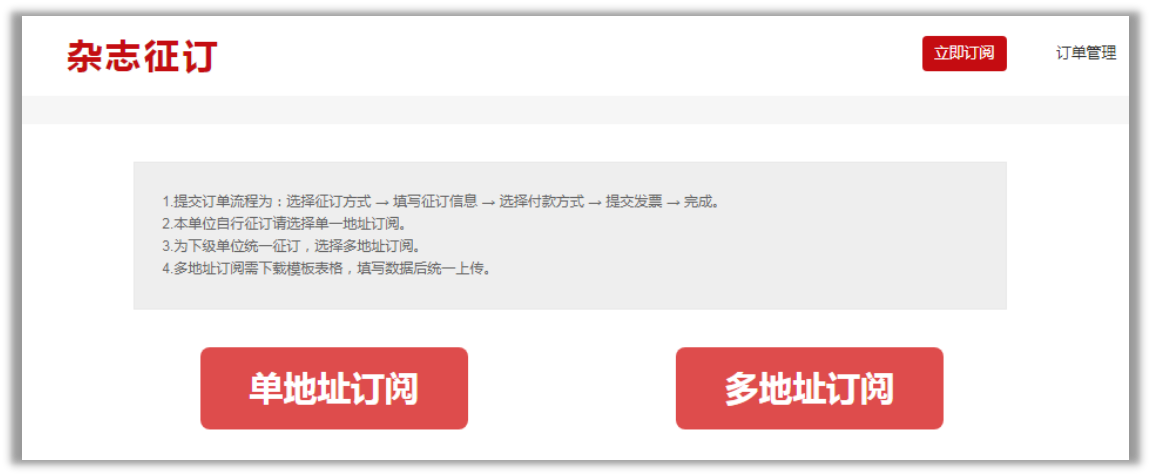
登录成功后,跳转到如下图的界面,有【单地址订阅】和【多地址订阅】两种方式。【单地址订阅】是指订单只有唯一收刊地址的情况;【多地址订阅】是指订单存在多个收刊地址的情况。请按各自需求进行选择下单。
4. 征订信息填写
4.1 单地址订阅
点击【单地址订阅】按钮,会出现相对应的订阅流程和需要填写的信息。
订阅流程:

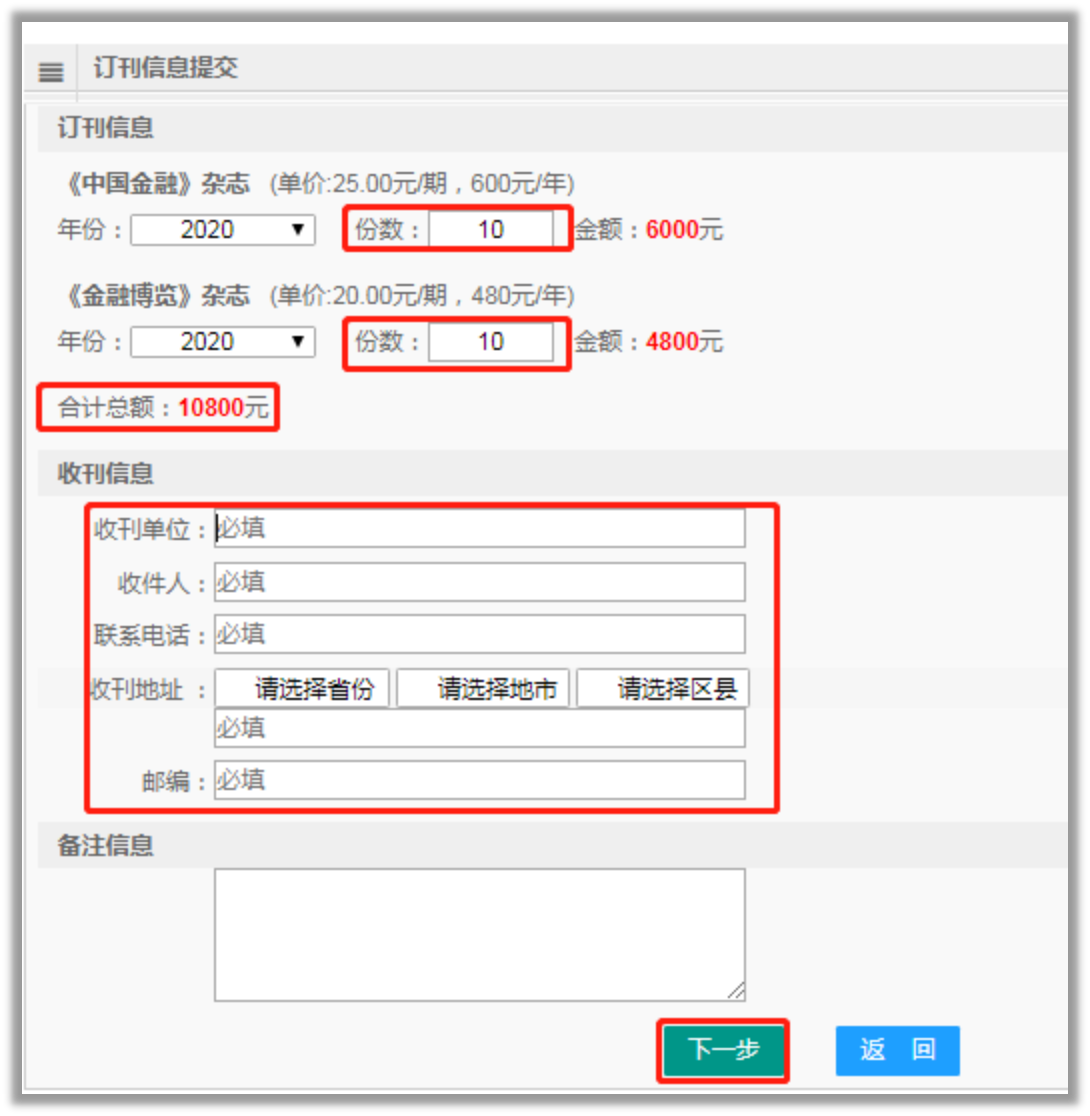
征订信息填写:
输入所需要的杂志份数后,会自动结算总金额。
收刊信息每一项都为必填,为确保杂志成功准确投递,请认真核实后填写。信息填写完检查确认无误后,点击【下一步】即可。
4.2 多地址订阅
点击【多地址订阅】,出现相对应的订阅流程和需要填写的信息。
订阅流程:

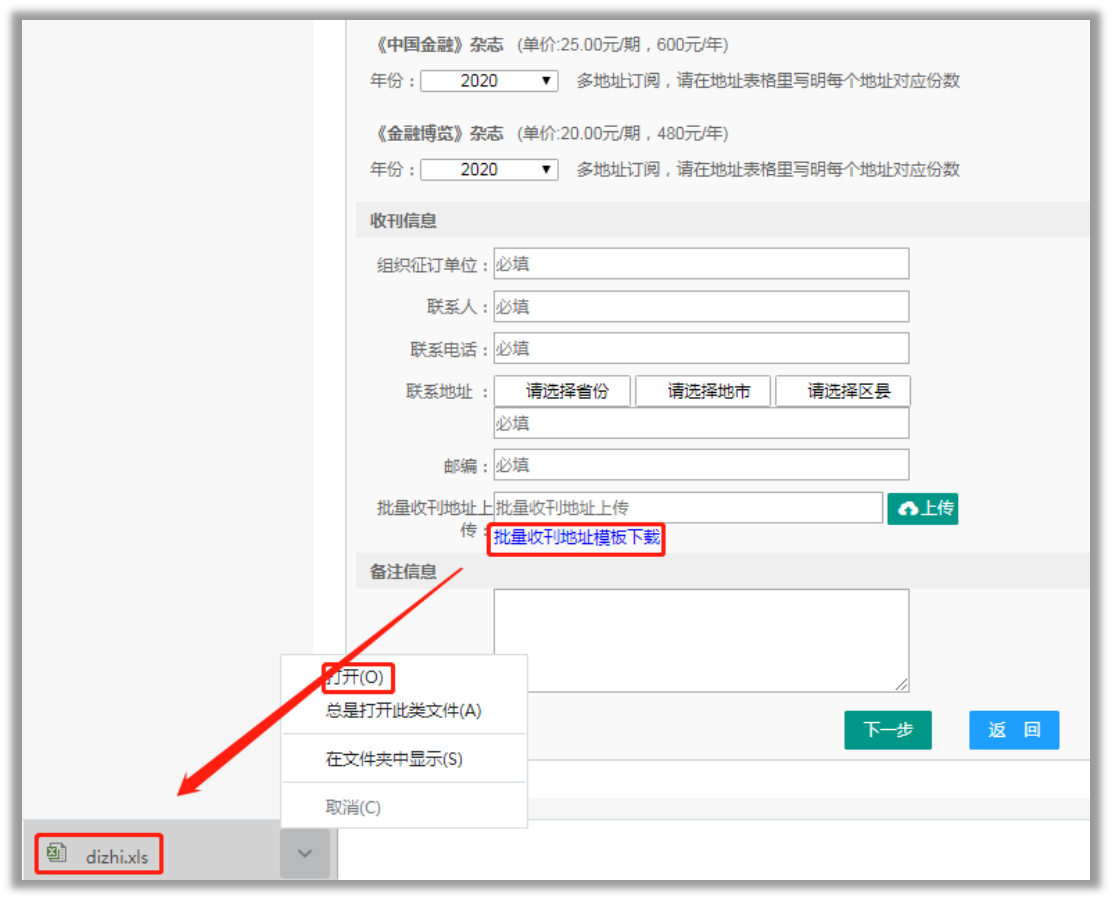
征订信息填写:
多地址订阅需要将收刊地址填入表格中,点击【收刊地址模板下载】即可下载和填写。收刊信息中的每一项都为必填。
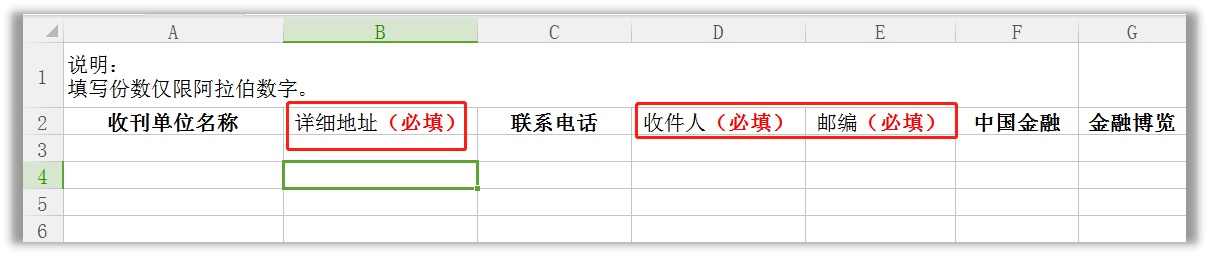
将所有收刊详细地址,所需的份数,收件人,联系电话,邮政编码准确填入到表格中。
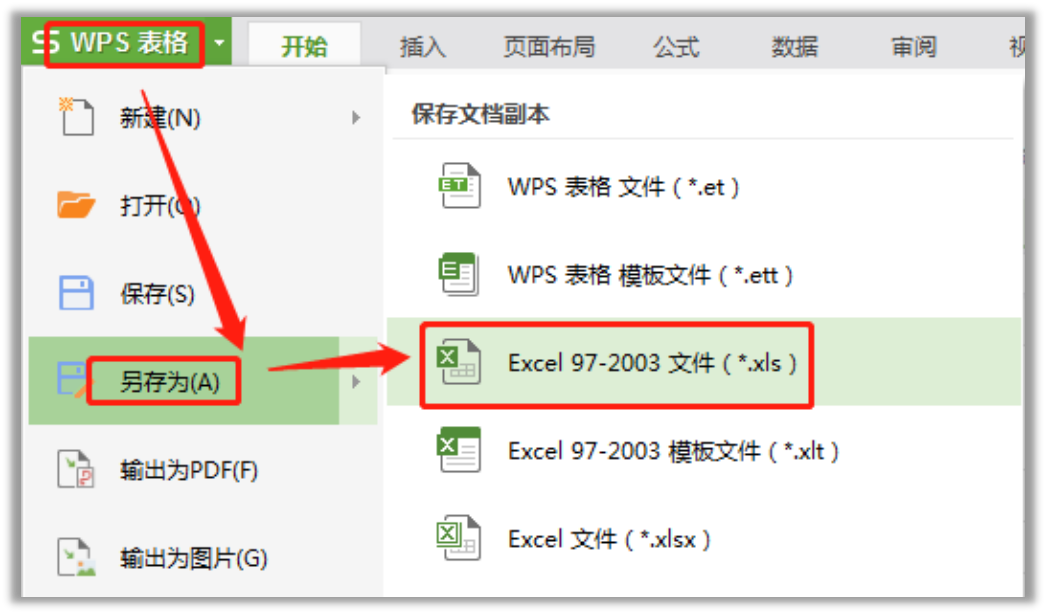
填写并检查完成之后,建议将表格保存到电脑桌面上(可以重新命名文件,方便自己查找和上传到系统中)。软件可以读取的文件格式为.xls。
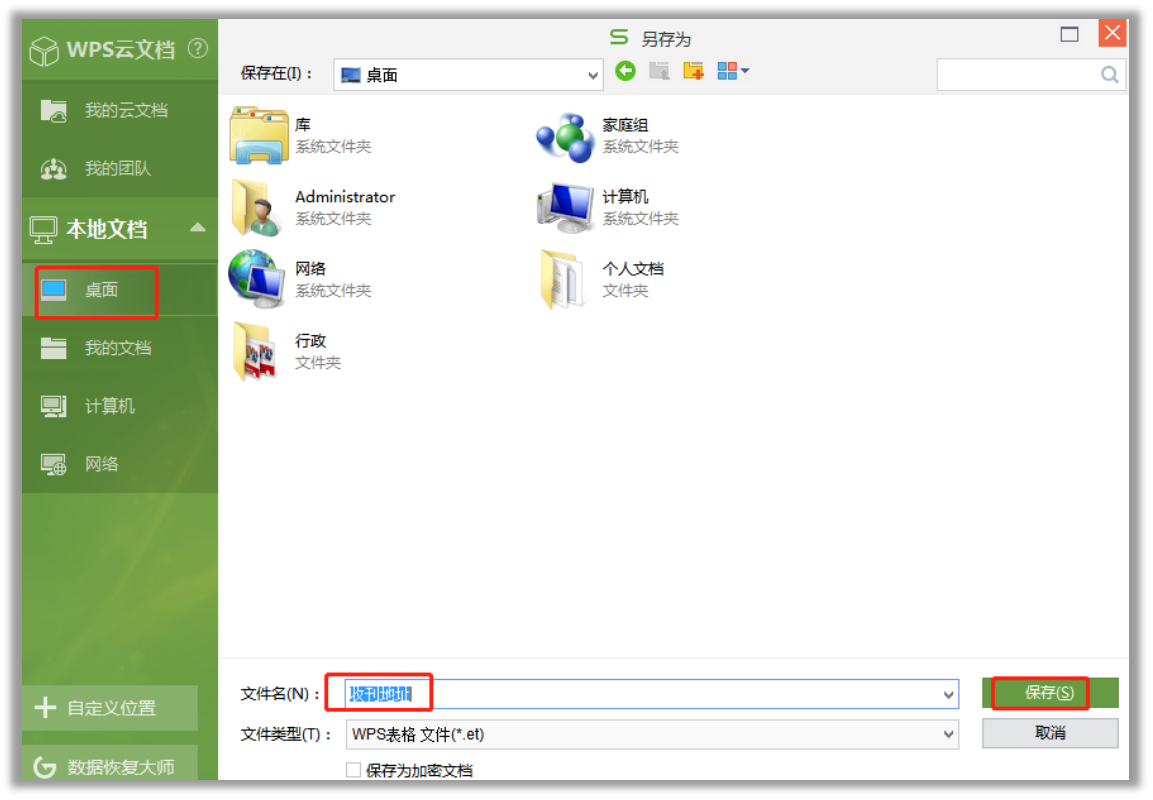
表格保存成功之后,回到征订系统中,点击【上传】,找到保存好的表格,进行上传。
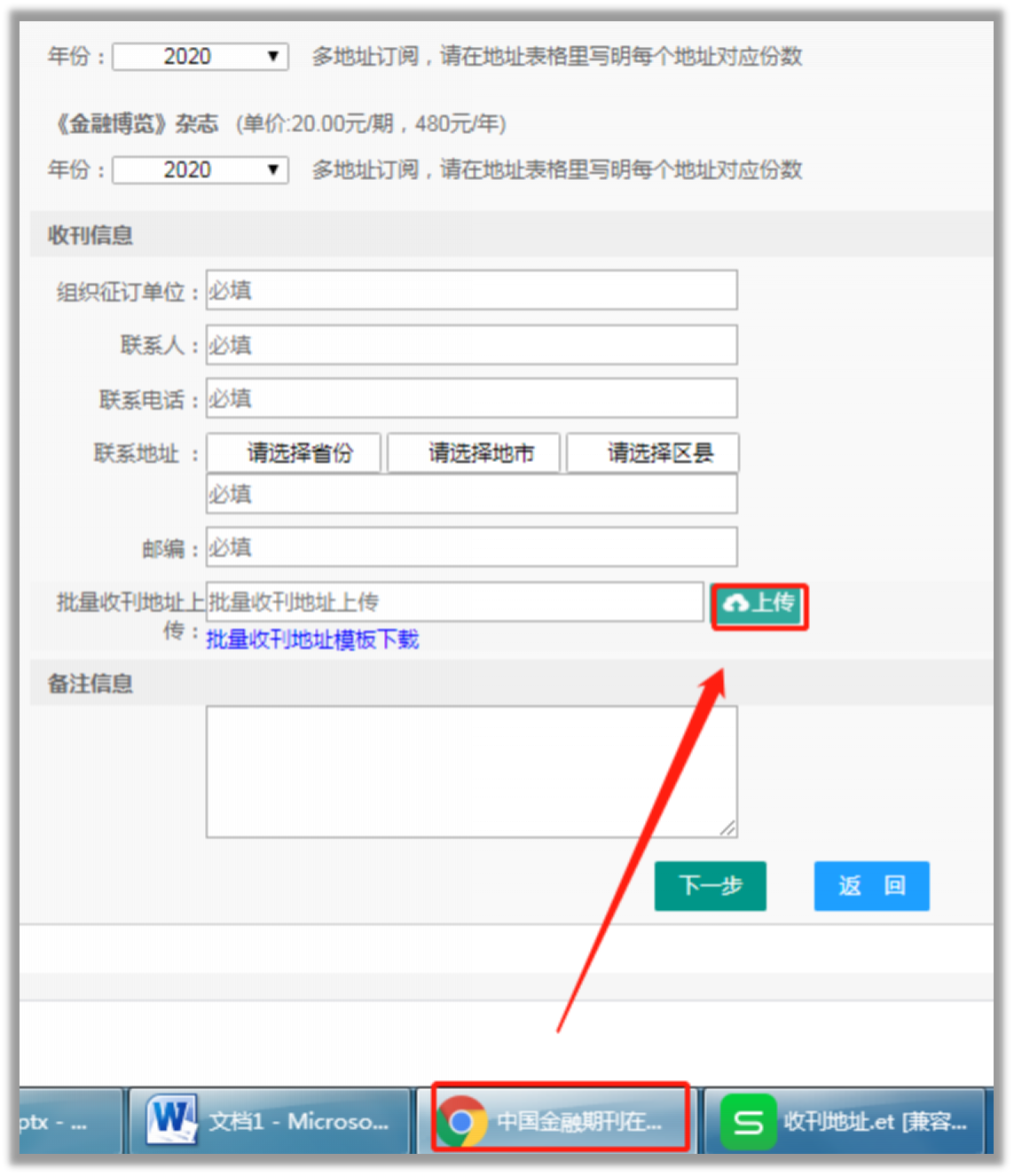
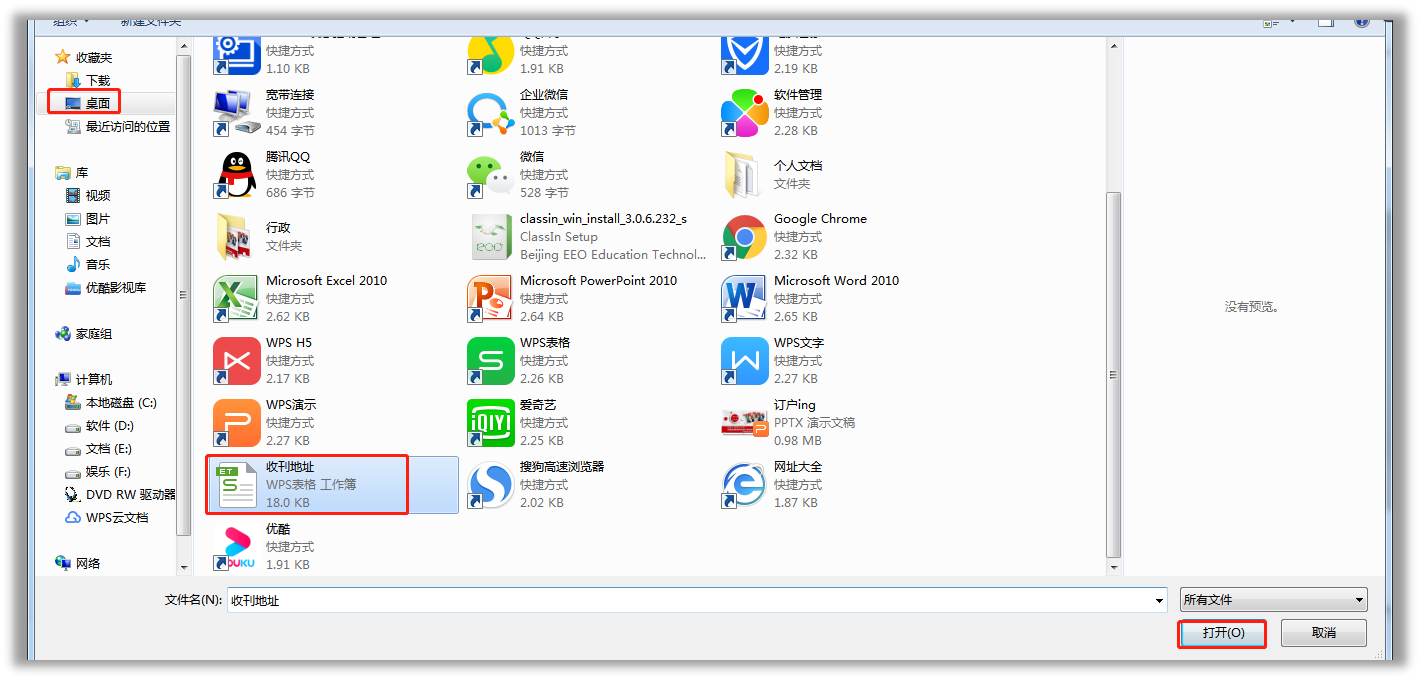
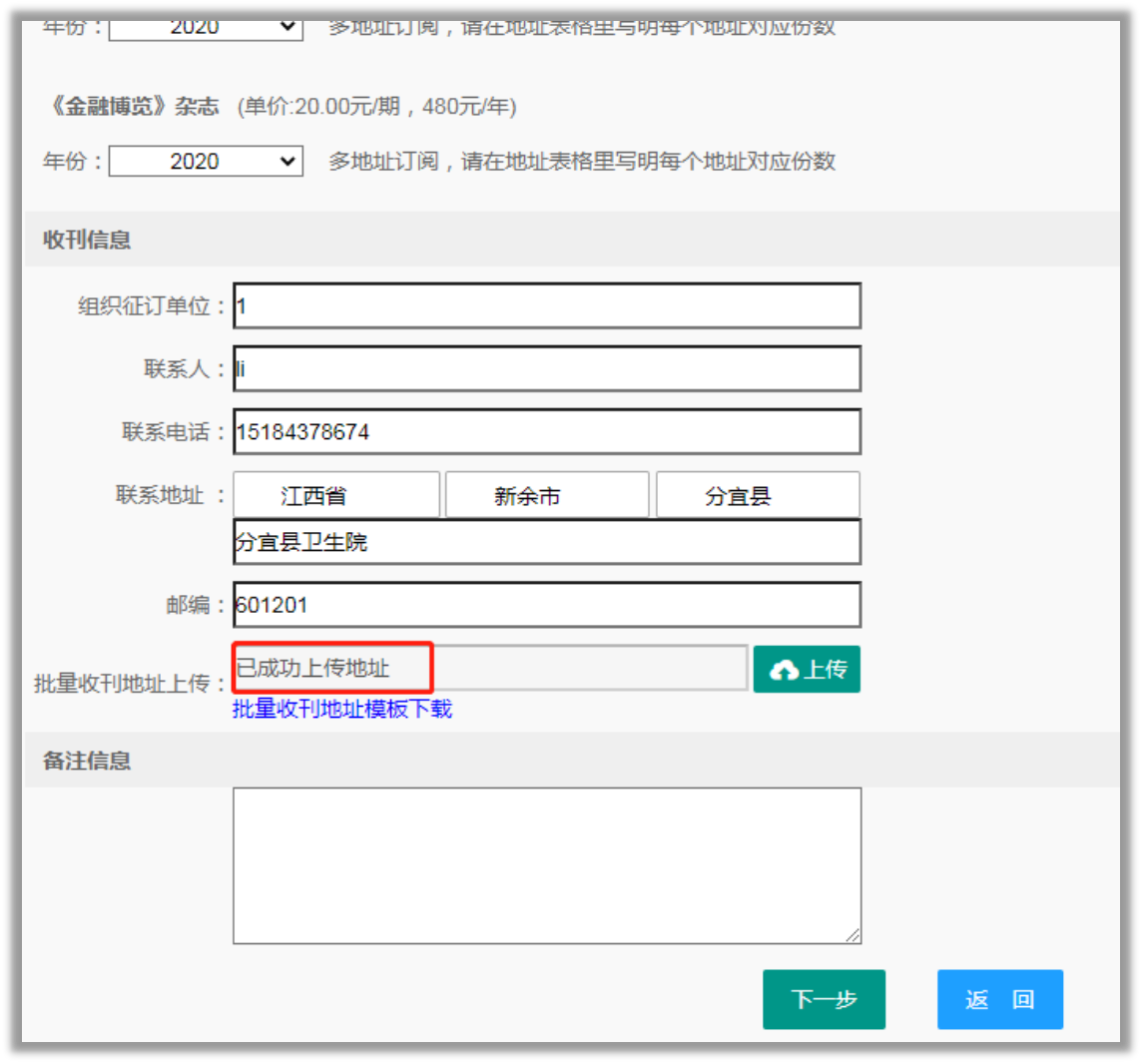
上传成功后,在上传收刊地址处会提示【已成功上传地址】,点击【下一步】即可。
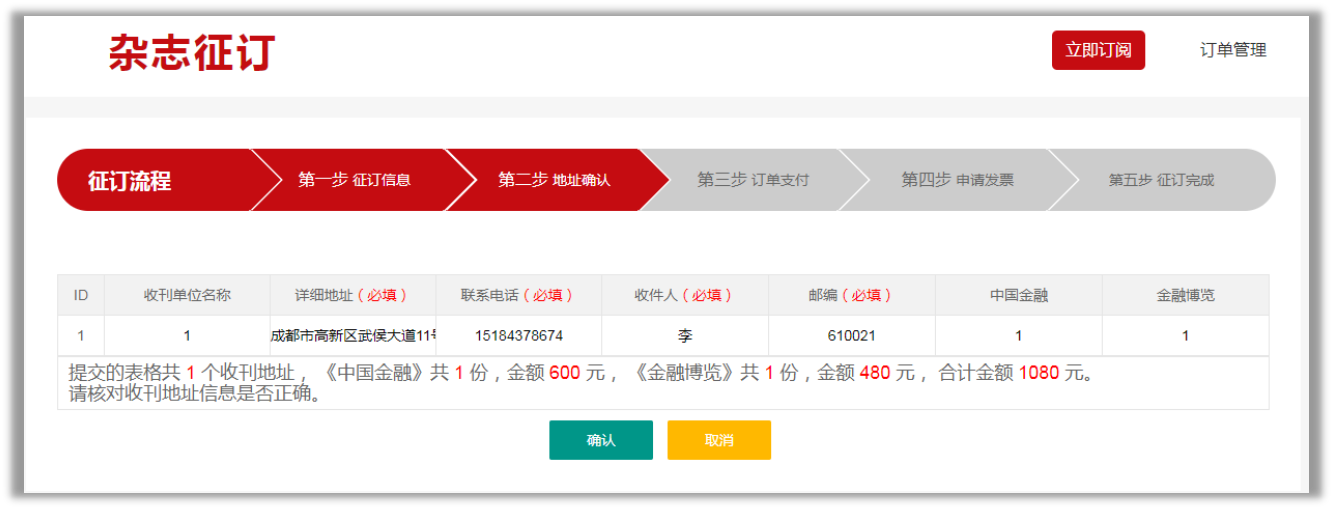
进入到【地址确认】界面。此界面会出现收刊地址表格中所填写的信息,检查无误后点击【确认】即可。如所填信息有不准确的,点击【取消】,会自动跳转到上一个收刊信息填写界面,修改表格中不准确的信息之后再重新上传即可。
5. 订单支付
收刊信息填写完成后,点击【下一步】进入支付界面。可以选择【在线支付】或【线下支付】。
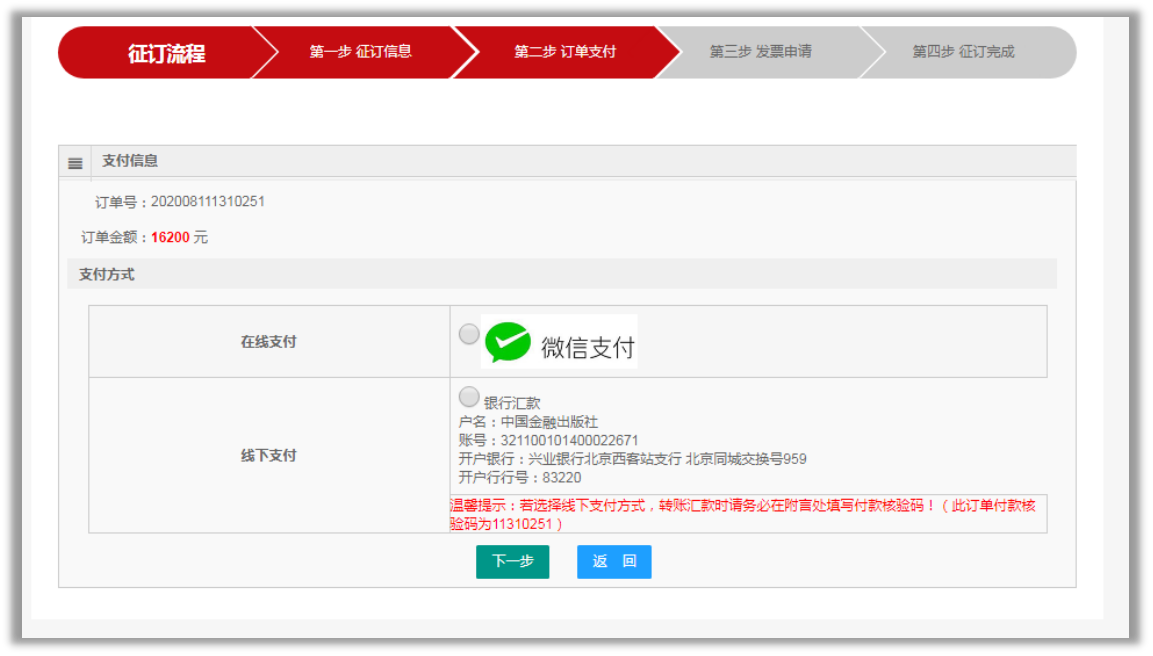
若选择线上的【微信支付】,点击之后,在新打开界面用微信扫描即可支付。
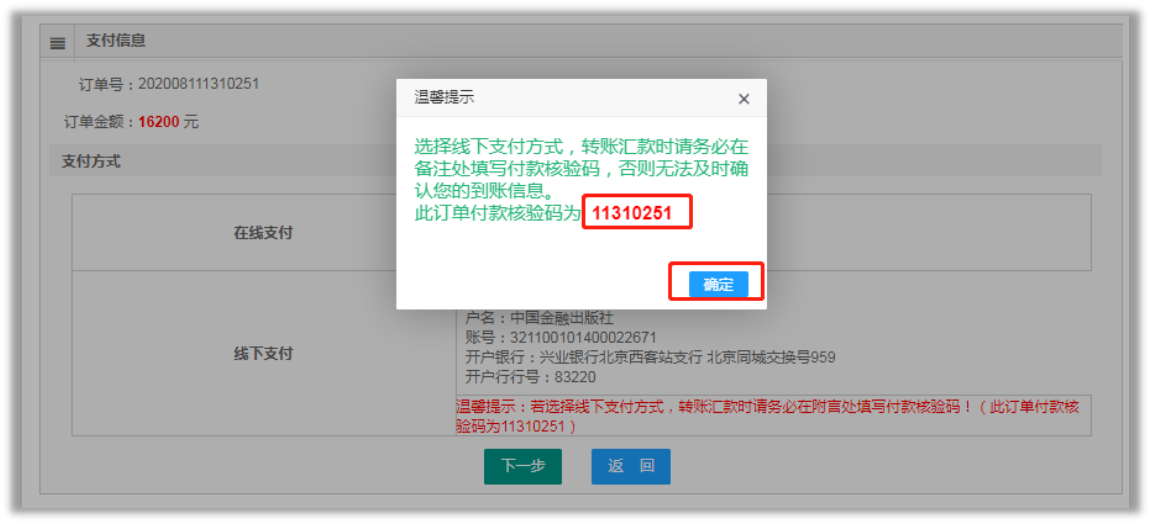
若选择线下支付,务必让财务人员在转账汇款时在备注处填写付款核验码。
6. 发票申请
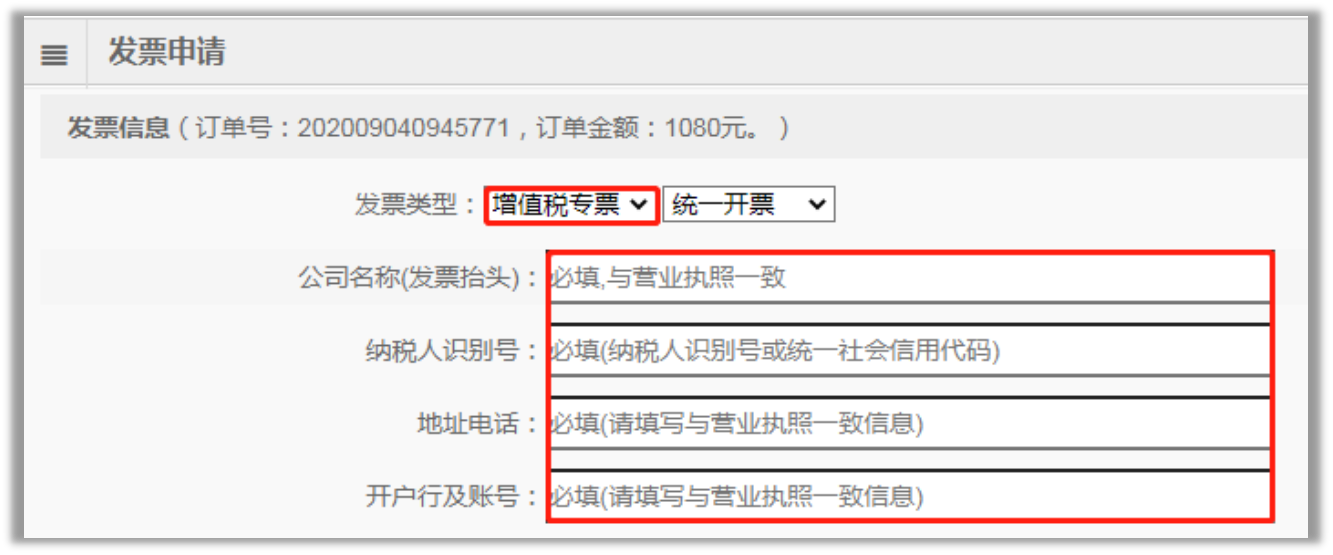
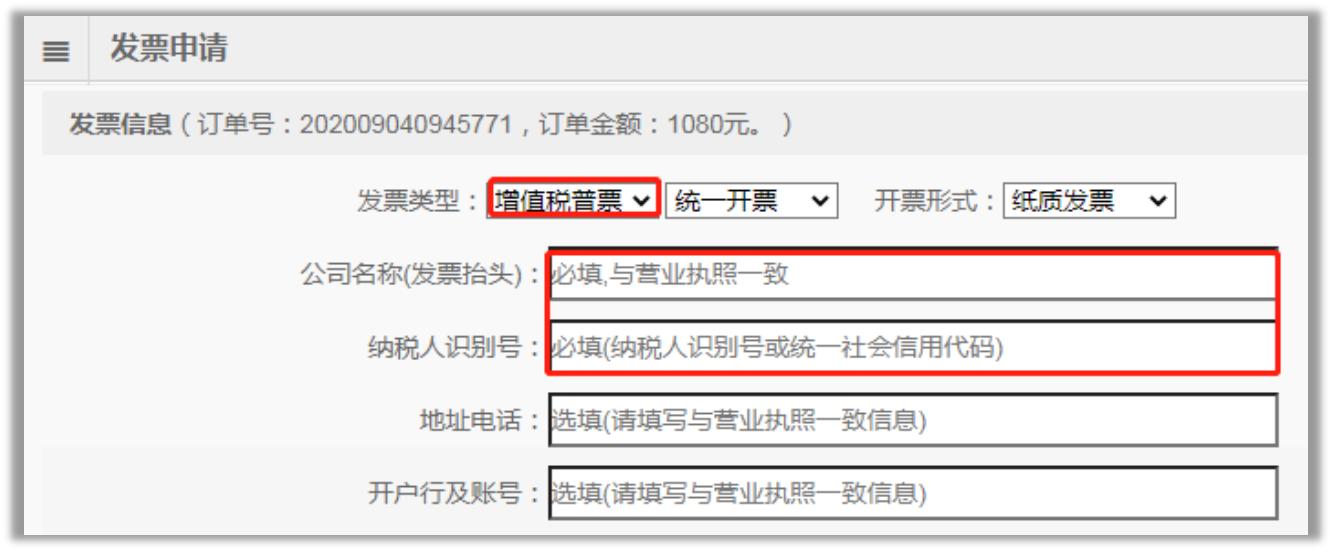
支付成功后自动跳转到申请发票界面,根据单位财务要求选择发票类型,分为【增值税专用发票】和【增值税普通发票】。
【统一开票】和【分别开票】为是否把两个刊物订阅款项开在一张票上,根据实际情况选择。
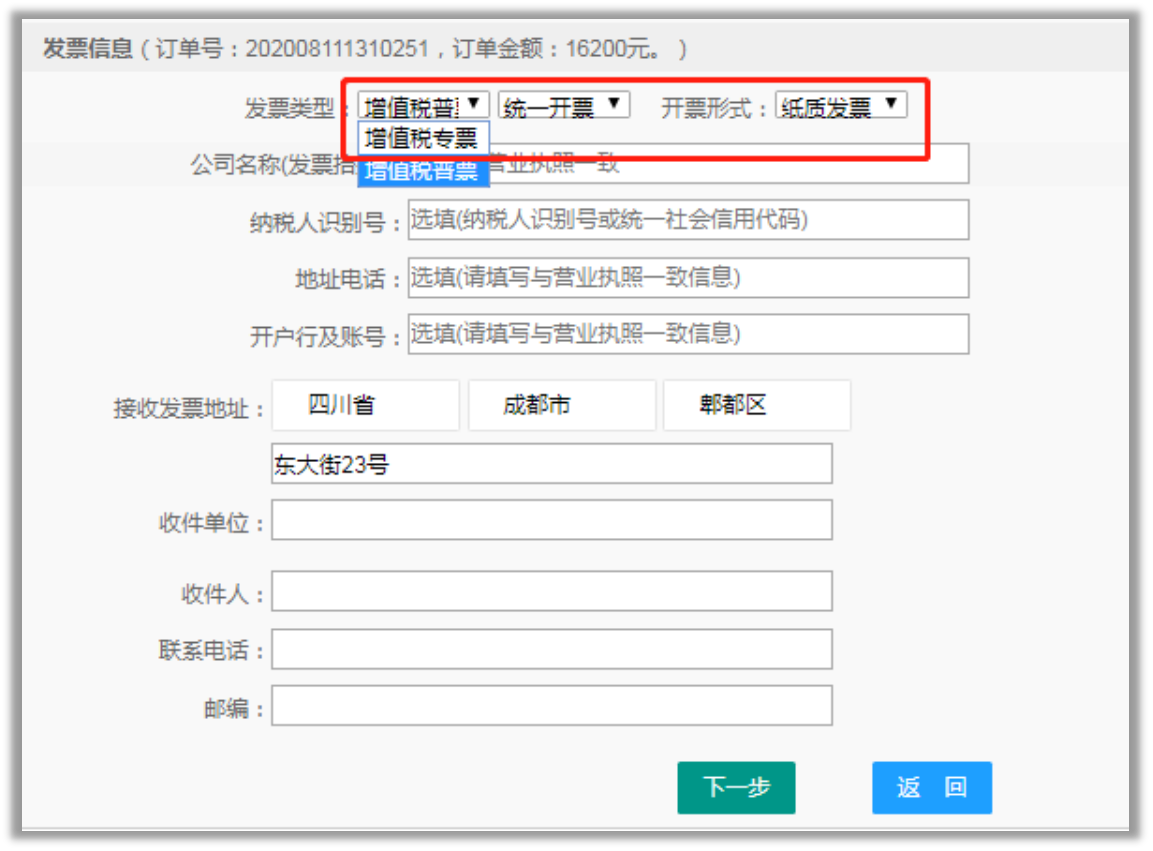
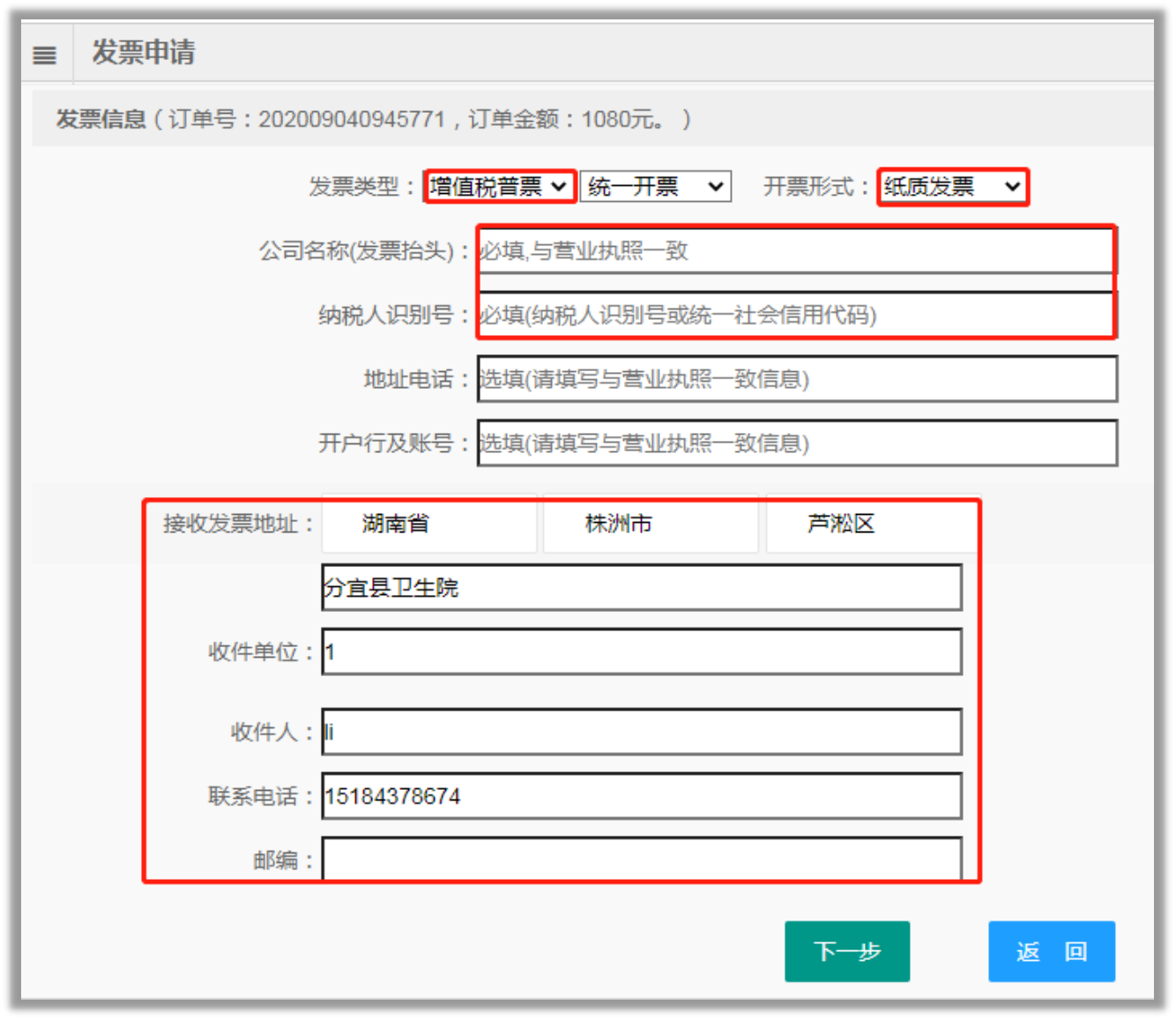
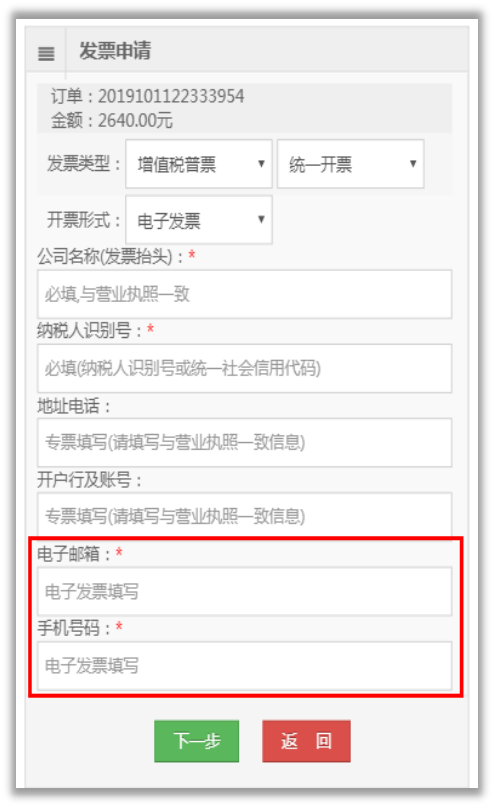
若选择普通发票,需选择开票形式,分【纸质发票】和【电子发票】。电子发票无需邮寄,需填写手机号和邮箱。
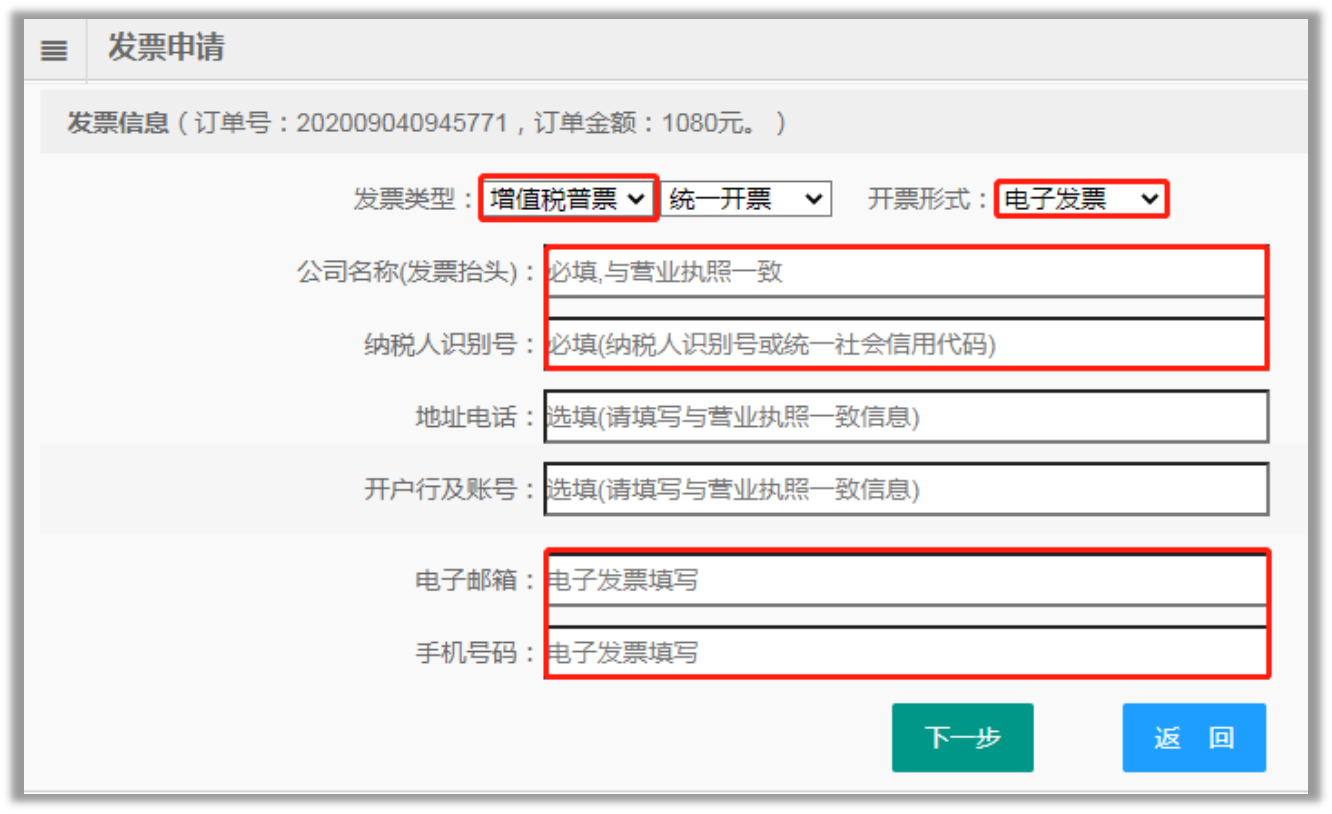
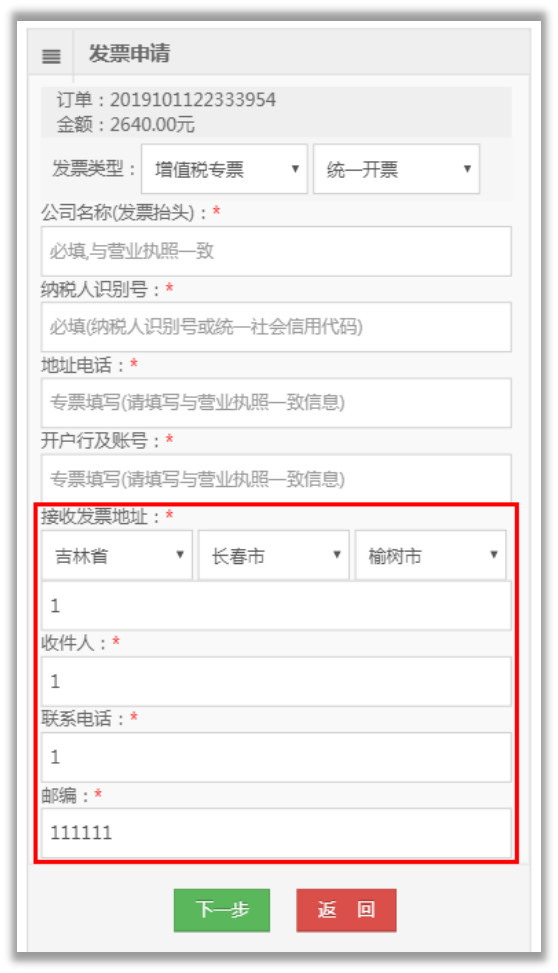
纸质发票需要填写收发票地址和联系人信息。
若选择【增值税专用发票】,开票信息4项 均为必填(统一社会信用代码中的字母均为大写)。
若选择增值税普通发票, 单位名称和统一社会信用代码为必填 (统一社会信用代码中的字母均为大写)。
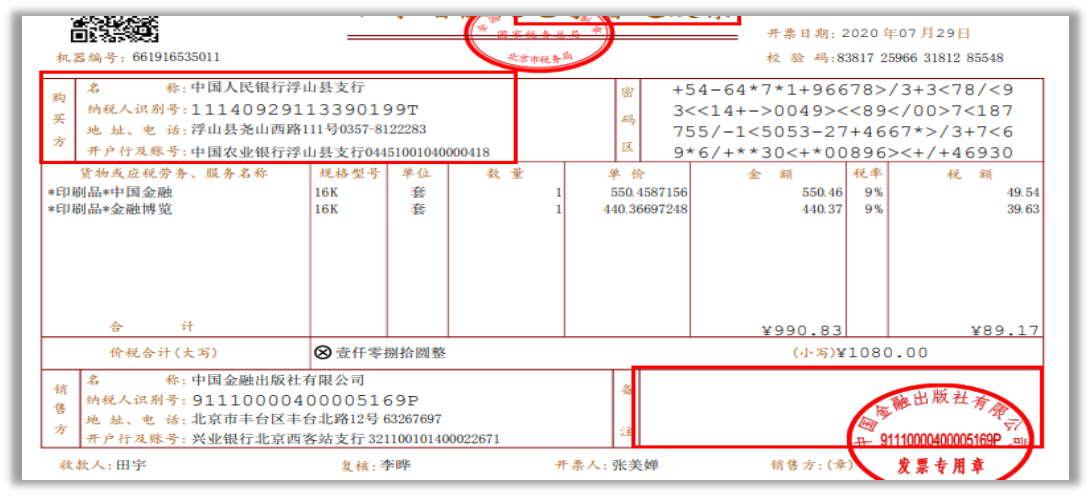
下图为一张发票参考图,负责人应重点注意左上角【购买方】栏中的信息填写,避免无法成功开票或者影响报销入账。
7. 订单管理
完成以上步骤后,即可完成杂志征订。可以在界面右上角的【订单管理】中查看和修改订单信息。

在订单管理处,未完成付款的订单可付款和更改付款方式;未申请发票的订单可以继续申请发票。
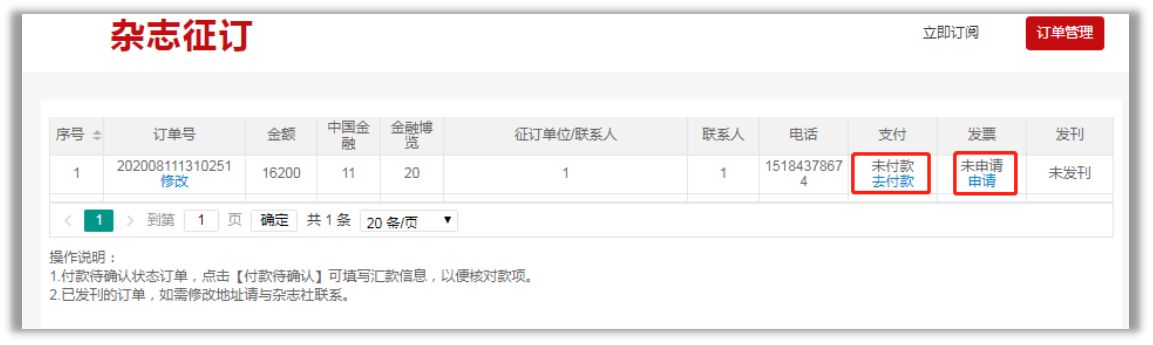
订单列表,可以查看发票状态。开票完成后,电子发票可以直接下载,纸质发票可以查看邮寄单号并查看物流信息。
多地址订单,可以通过订单号下方【分发地址】按钮修改、增加、删除分发地址信息。
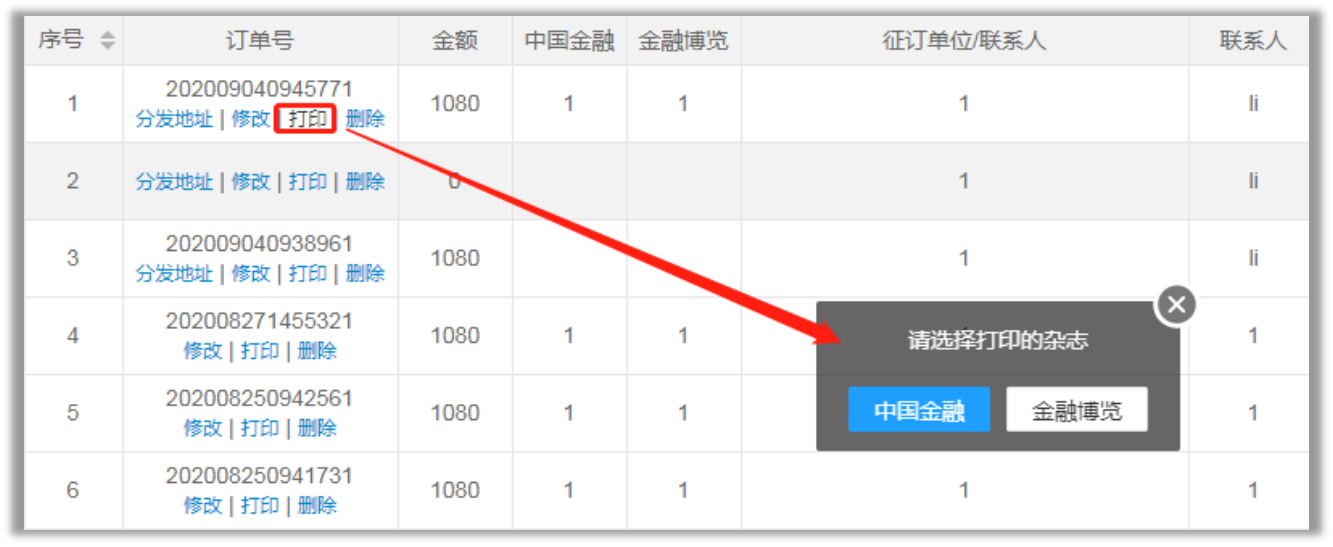
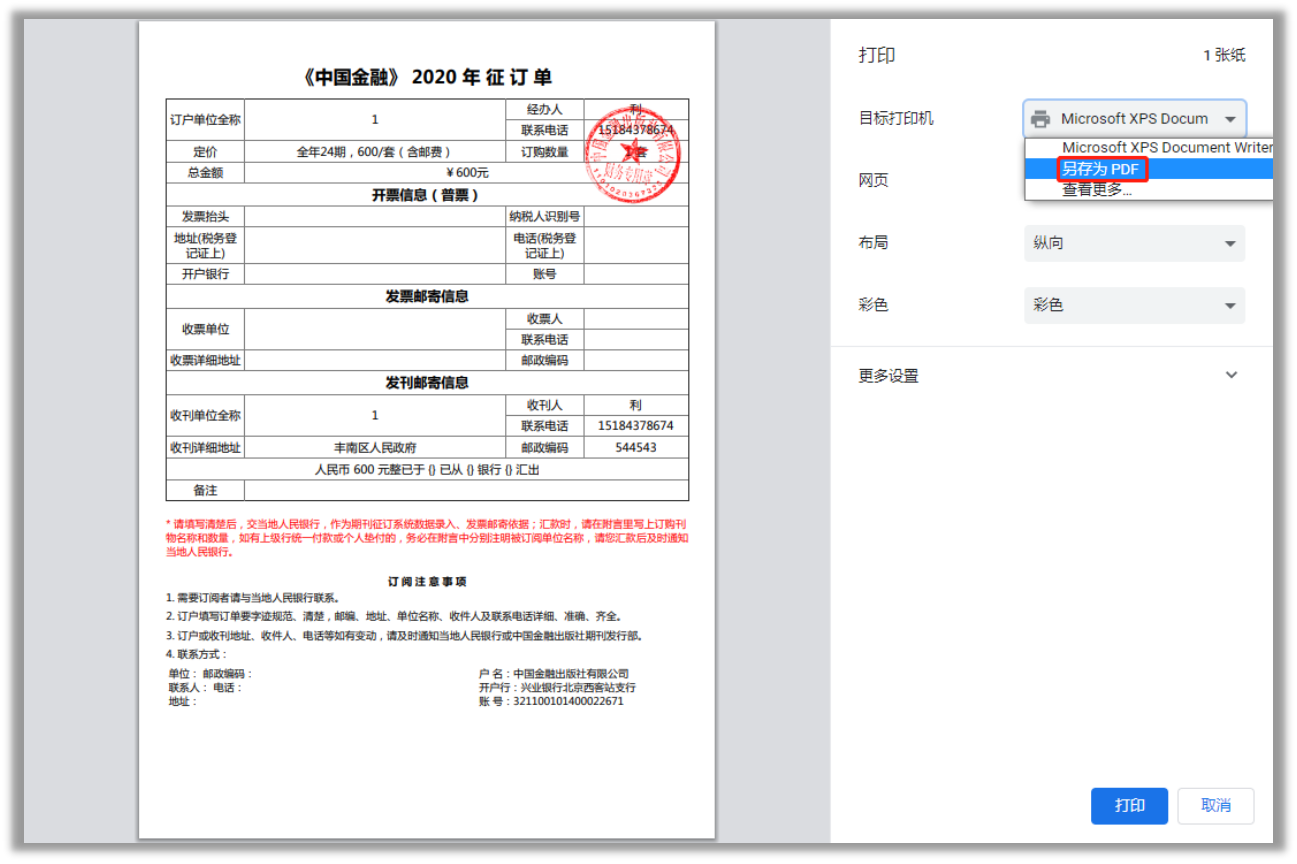
点击订单号下方【打印】按钮,可以自行打印纸质订单。若同时征订两个杂志,分别选择杂志生成订单。
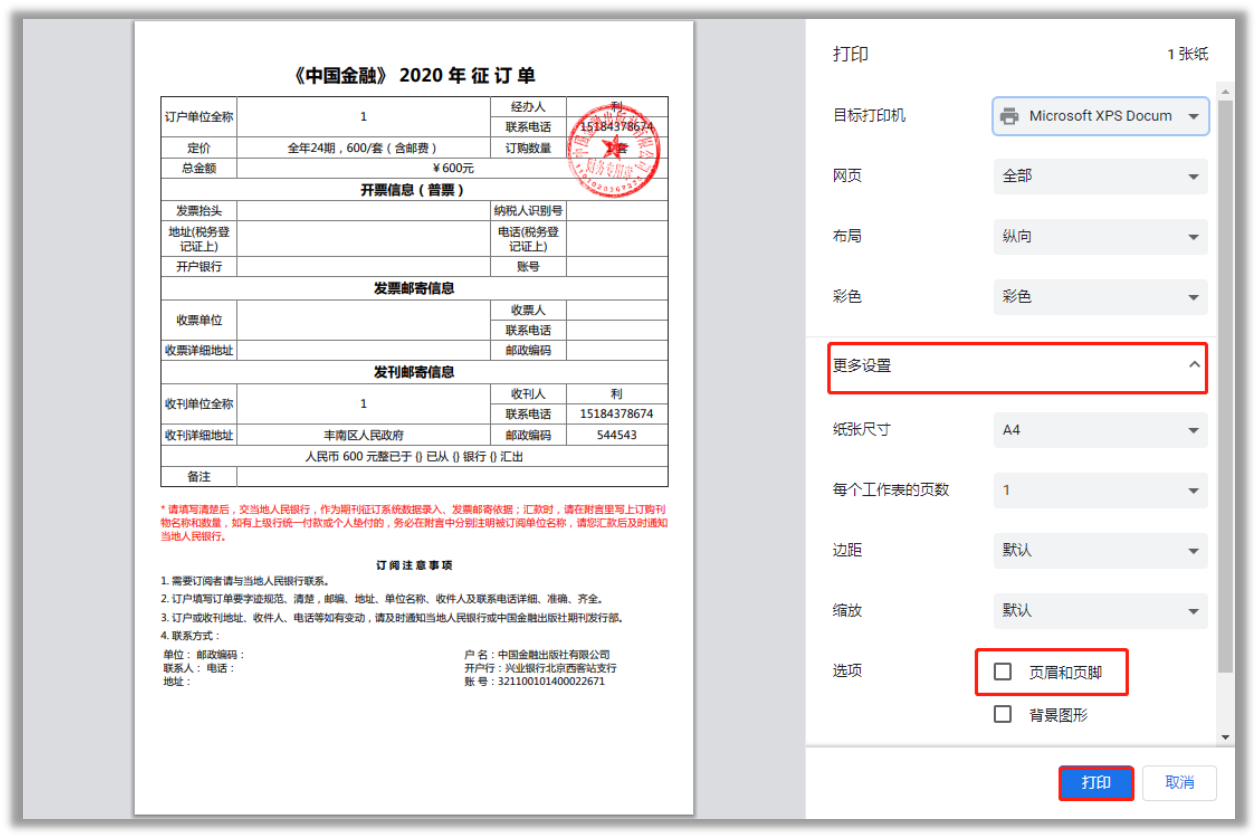
可以直接在弹出窗口选择打印机进行打印,建议点击更多设置取消页眉和页脚。也可以保存为PDF文件。
移动端操作说明
除使用浏览器外,本系统通过手机也可以便捷地完成杂志征订。
1.进入系统
扫描手机征订二维码即可进入征订系统。

2.注册登录
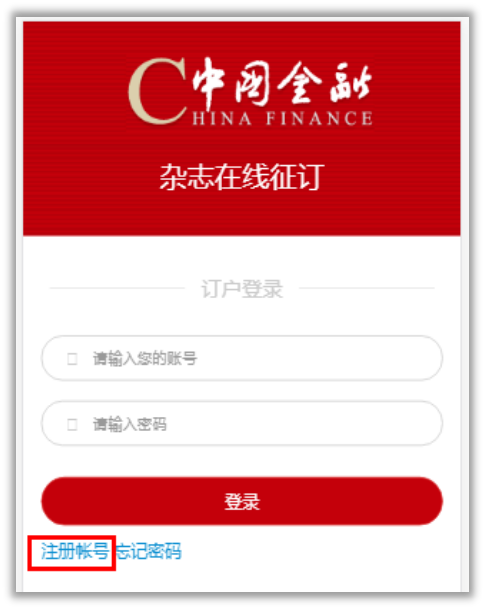
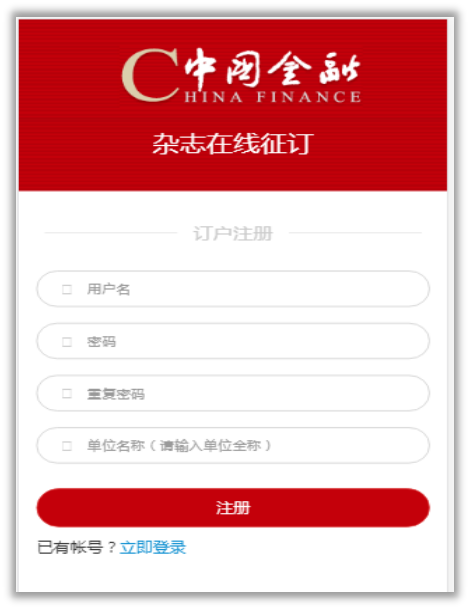
首次进入系统需要注册账号,如已有账号,使用账号密码登录即可。
3.提交订单
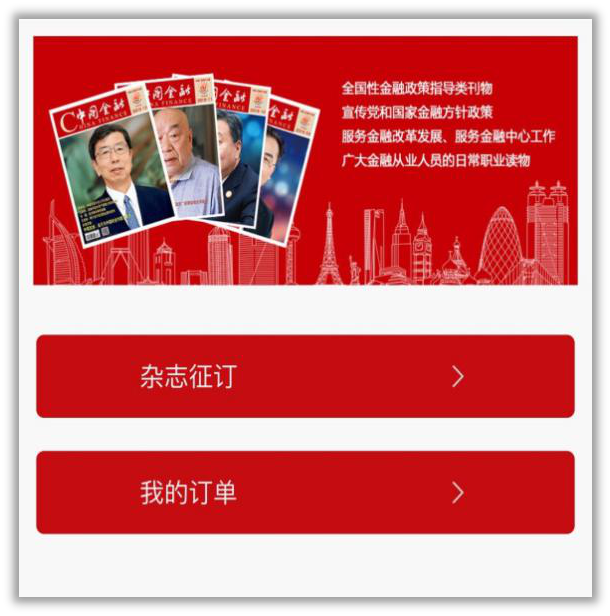
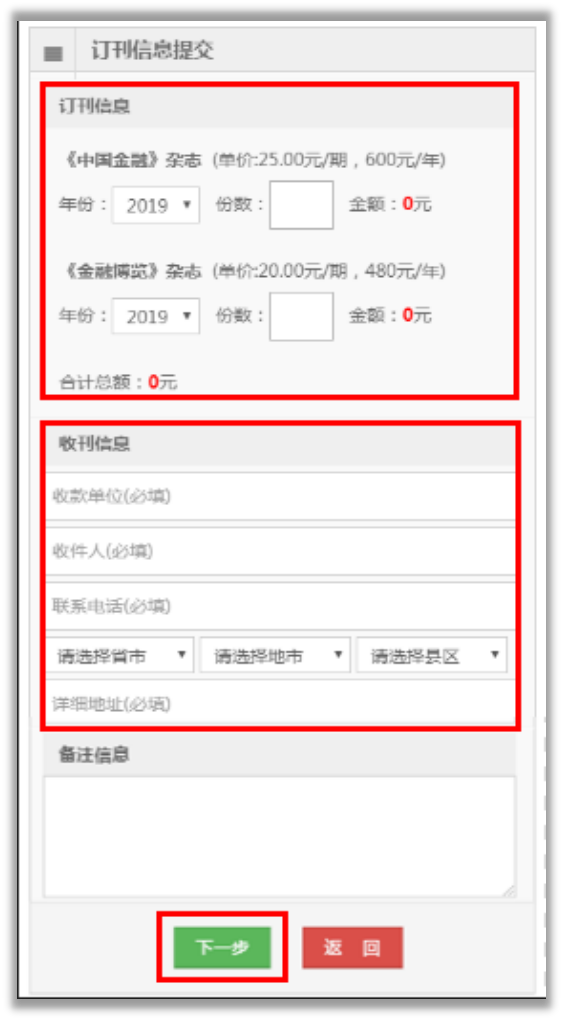
点击【杂志征订】按钮,进入征订界面,在征订界面填写订刊信息和收刊信息,收刊信息均为必填。填写完成后,点击【下一步】即可生成订单。
4.支付订单
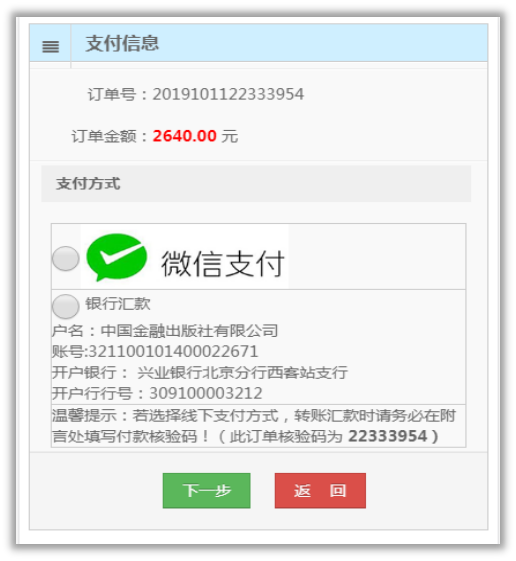
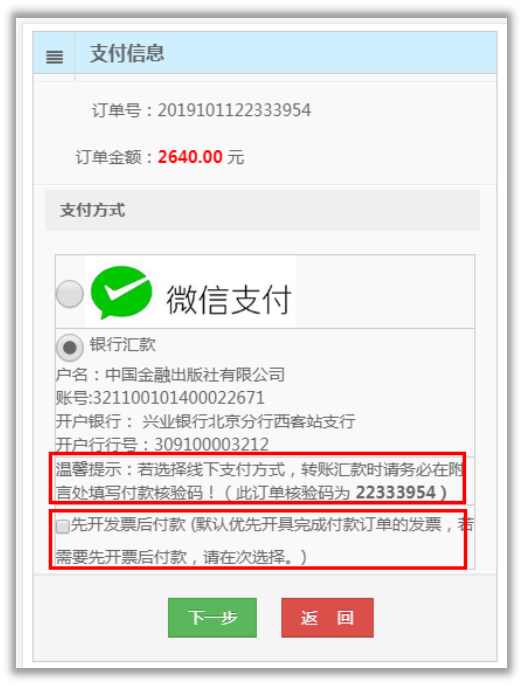
可以选择线上微信支付,也可以选择线下银行汇款。
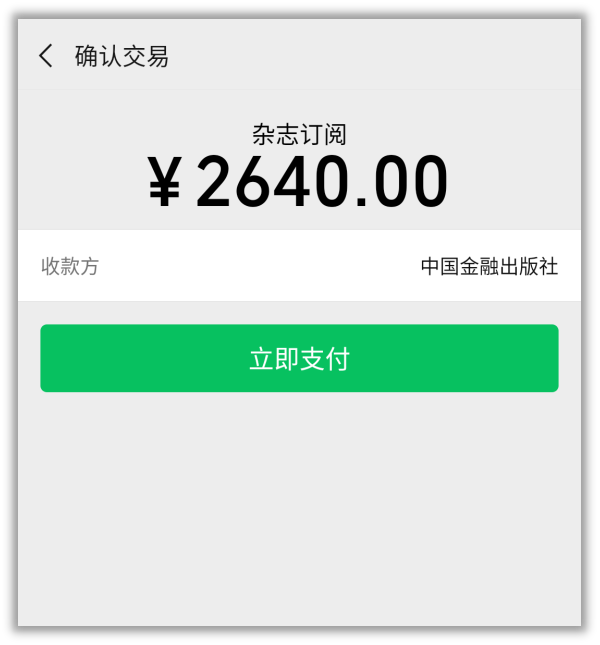
若选择微信支付可以直接在手机支付完成;若选择线下银行汇款,在转账汇款时在备注处填写转账核验码。
5.申请发票
支付成功后进入发票申请界面。申请专票或纸质普票请填写收发票地址(默认显示收刊地址)。申请电子普票请填写邮箱和手机号 。
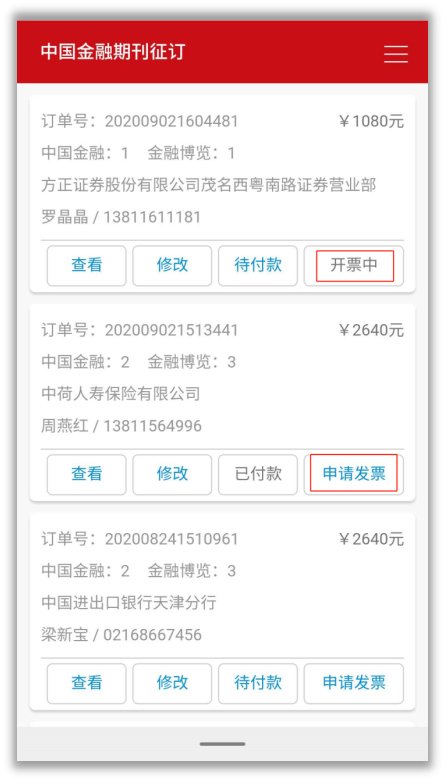
6.订单管理
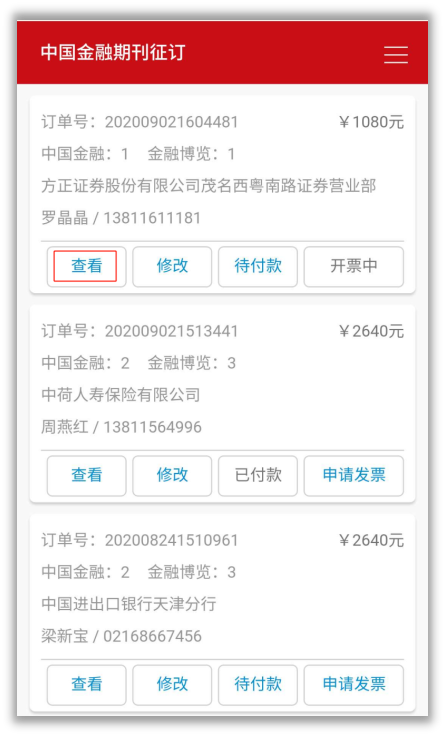
点击【我的订单】即可进入订单管理界面。点击【查看】,可以查看订单详情。
点击【修改】,可以修改订单信息。操作方法,同新增订单。
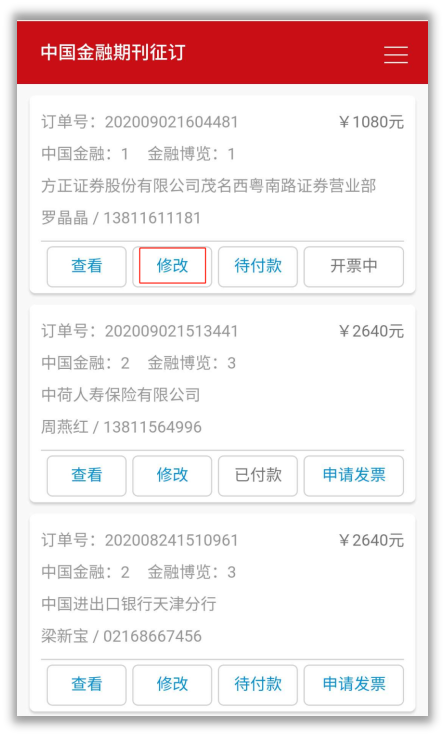
未付款的订单,点击待付款可以进行支付,付款完成的会显示已付款。
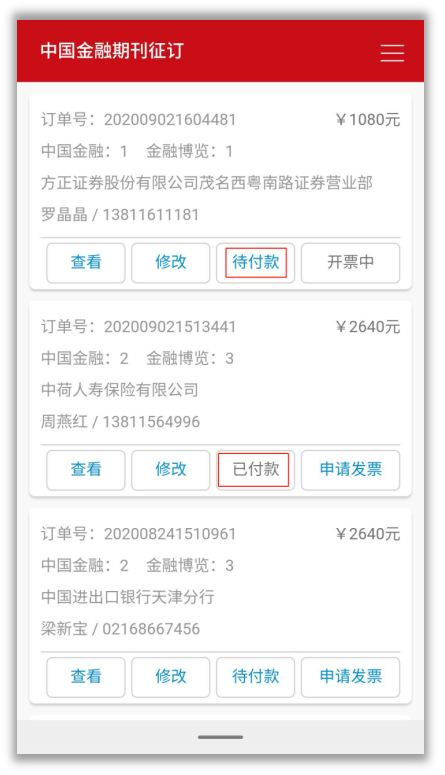
没有申请发票的,点击可以申请发票;提交发票后,待开票状态可以点击修改发票信息,操作方法同新增订单;已开票的,可以点击查看开票信息,电子票可以下载;纸质票可以查看邮寄信息。